이미 도메인 사이트에서 도메인과 SSL 인증서를 구매하였다. 백엔드는 서브 도메인을 사용중이였다. 처음에는 호스팅영역을 만들어 같은 방법으로 진행하였지만 잘 되지 않았고 이래저래 다시 삽질하면서 찾은 방법이다. NameCheap 사이트를 기반으로 작성하였지만 매커니즘은 똑같기에 다른 도메인 사이트에서도 적용 될 것이라고 생각이 든다.
NameCheap
[Domain List] → [MANAGE] 클릭 → [Advanced DNS] 클릭 → [ADD NEW RECORD] 클릭
서브 도메인 과 DNS 연동하기
AWS ELB을 사용중이라면 ELB DNS와 적용해주면 되고 ,그게 아니라면 A record로 퍼블릭 IP주소와 연결해주든 CNAME record로 퍼블릭 DNS와 연결해주면 될 것이다.

- DNS와 연결하기 때문에 Type은 CNAME 으로 하였다.
- api.mydomain.com 도메인을 사용할 것이기에 Host는 api로 설정해주었다.
- 로드밸런서를 사용하기 때문에 DNS name 부분을 복사하여 붙어주었다. (복사 하고 나서 맨 뒤에 “. “ 이 잘 붙어있는지 확인하자 꼭!!!)

nslookup으로 확인
터미널을 열고 nslookup api.mydomain.com 로 DNS가 잘 연결되었는지 확인하자.
$ nslookup naver.com   ok | 18:55:29 (예시)

# ex IP 주소 또는 DNS 도메인 주소가 나온다면 연결 완료
Server:		168.126.63.1
Address:	168.126.63.1#53
ACM 설정
도메인과 연결이 잘되었다면 해당 도메인 SSL 인증서을 발급 받을 수 있다.
- AWS ACM 이동
- 인증서 요청
- 메인 도메인 및 *.도메인 추가 (ex mydomain.com , *.mydomain.com)
- DNS 검증 체크
- RSA 2048 체크
- 확인 후 해당 인증서 상세 보기 클릭
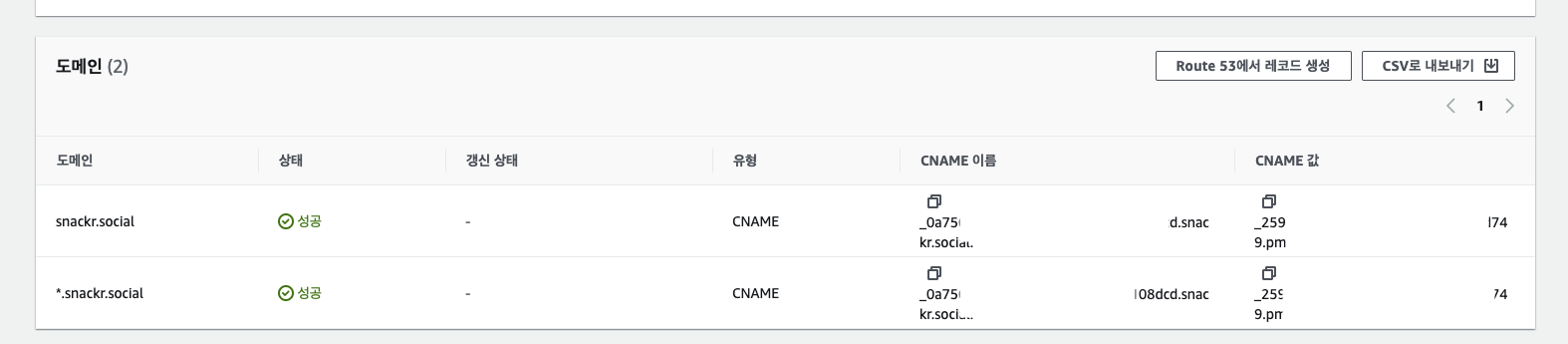
CNAME 이름과 CNAME 값 복사 하여 NameCheap CNAME TYPE 으로 추가 해주기
이때 CNAME 이름을 복사할 때는 맨 뒤에 도메인 값을 지워주자
ex) _0a7569f89fcd303d21b266.snackr.social. -> (변경) _0a7569f89fcd303d21b266
NameCheap에 추가해주기

결과 확인
'AWS' 카테고리의 다른 글
| [AWS] access Denied for bucket 해결방법 (0) | 2023.04.18 |
|---|---|
| [ElasticBeanstalk] 로드 밸런싱 환경 구성 설정 (0) | 2023.04.18 |
| [Route53] 네임서버 및 SSL 구축 방법 (0) | 2023.04.14 |
| [ElasticBeanStalk] Dockerrun.aws.json 컨테이너 자동으로 run 안되는 현상 (0) | 2023.04.14 |
| [Elastic Beanstalk]에서 Private DockerHub 이미지 가져오기 및 CI/CD 없이 배포하기 (0) | 2023.04.14 |